
不会画也可以从一件小事开始
皮肤设计器是独立编辑窗口,既可手动画,也能请 AI 协助当前皮肤。先换一件衣服的颜色,比第一次就重画整个角色更容易掌握。
从左上角账户头像菜单进入皮肤编辑器。手动编辑不要求添加模型,也不要求先完成微软登录。
1. 新建或导入
打开 “工程” 菜单,新建工程,选择名称、基础模板、手臂模型和纹理尺寸;也可以打开已有工程或导入 PNG。
- 标准手臂 / 细手臂:决定手臂形状。PNG 没有标明模型时,需要自己确认。
- 64×64:适合常规 Java 账户皮肤。
- 128×128:用于 HD 纹理创作,不能直接当作标准 Java 账户皮肤上传。
- 旧式 64×32 PNG 可按导入流程转换为现代布局。
导入替换当前内容前看清提示。替换涉及模型、尺寸和图层,但可通过历史撤销。
2. 认识视图和工具
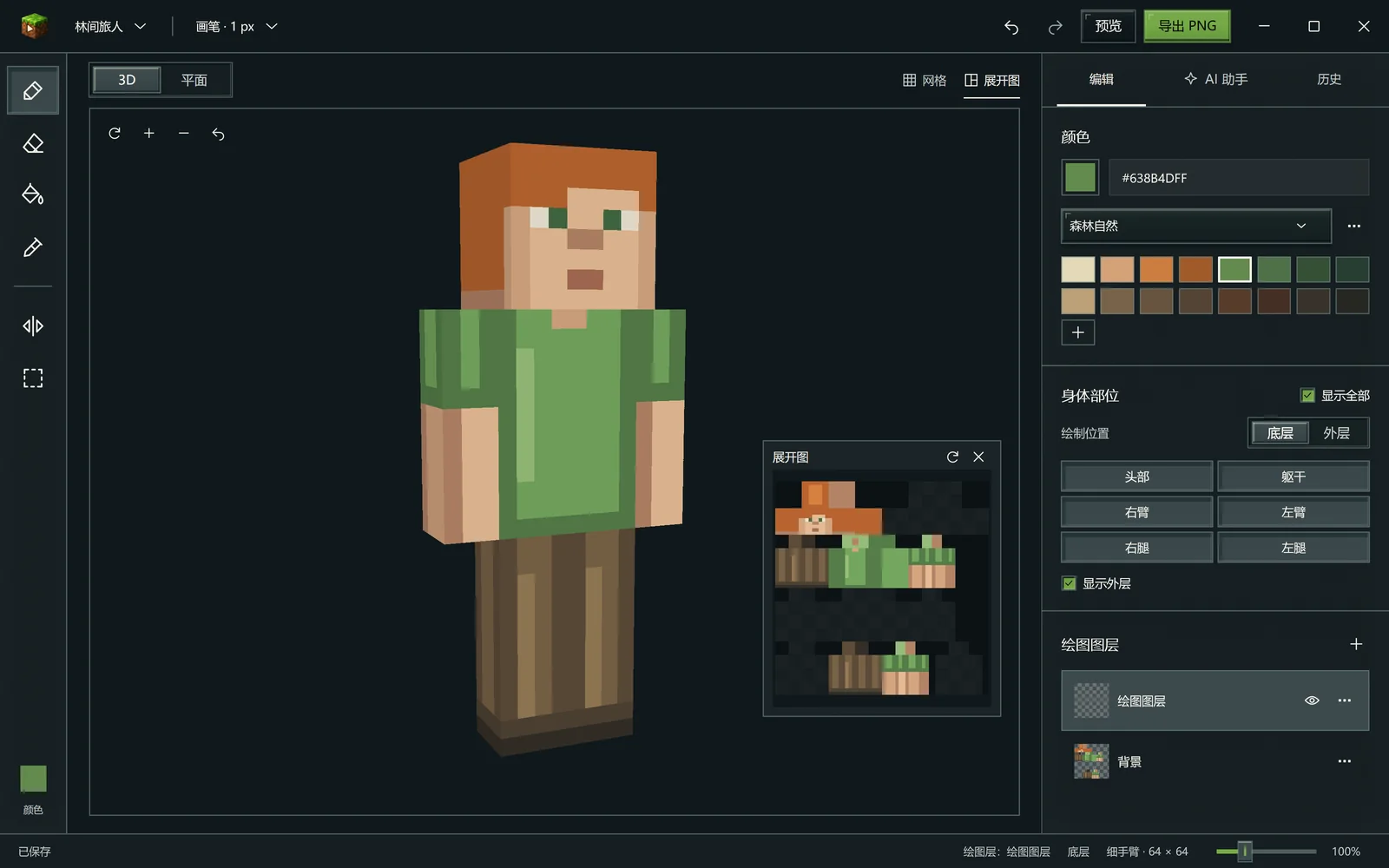
立体视图可以旋转和缩放,查看绘制的实际位置;平面与展开图帮助处理边缘、小区域和接缝。迷失视角时使用复位。
| 工具 | 适合做什么 |
|---|---|
| 画笔 | 一笔一笔添加像素 |
| 橡皮 | 擦除可透明区域的内容 |
| 填充 | 给区域换色 |
| 取色 | 从已有像素选颜色 |
| 选区 | 限定区域,复制、剪切或移动 |
| 镜像 | 对称绘制对应部位 |
3. 用图层保留余地
身体的 “底层 / 外层” 与右侧的 “绘图图层” 是两个概念:前者是皮肤表面,后者是编辑时叠加的内容。
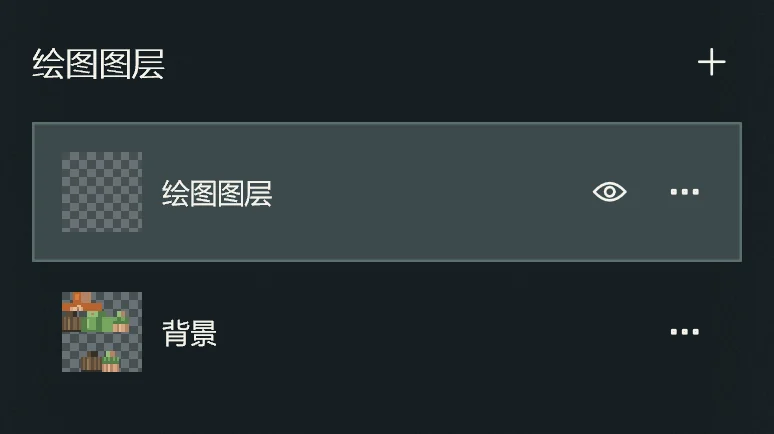
给头发、上衣或配饰分别命名图层,方便隐藏对比、调整不透明度或重新排序。修改前可以复制工作层,保留原作。
画不出颜色时,先看当前图层是否隐藏、锁定或完全透明,再看当前选区和绘制部位。外层没有显示时,也要检查显示外层的开关。
4. 管理常用颜色
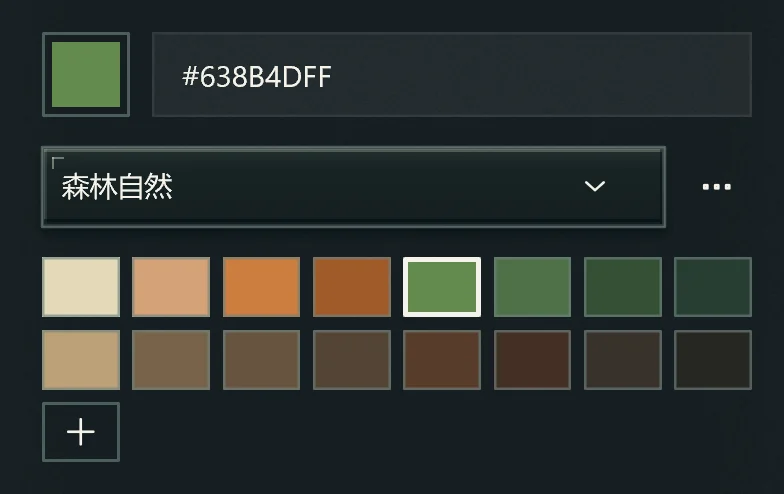
色板里可以选择内置配色。内置色板为只读,复制一份后可改名、加入当前前景色、编辑或移除颜色。
自定义色板会在本机保留,跨工程与重启可用。删除色板不会删除已经画在皮肤上的像素。
5. 请 AI 协助当前皮肤
先在启动器AI 设置中添加可用模型,再打开设计器的 AI 侧栏。
给它一个明确、有限的目标,例如:
把这件外套改为深绿色,保留脸和头发。请分开建立衣服图层,并检查背面是否连贯。
参考这张图的发型和配色,简化成 Minecraft 像素皮肤。先保持当前人物比例,不要添加太多细碎装饰。
可以从文件添加或粘贴 PNG、JPG、WebP 参考图,每轮最多 3 张。所选模型是否理解图片取决于它的实际视觉能力。
6. 检查结果与撤销
看一次完整角色,再看头部近景。不要只检查正面,也看看头顶、背面、四肢内侧和外层衔接。
AI 的工具过程可以展开,查看读取、绘制与保存结果。保存成功只表示修改落盘,造型是否合适仍需你看实际效果。
使用 “历史”、撤销与重做回到合适的状态。请求中断后先核对已保存修改;结果尚未确认时使用恢复原请求,避免重复绘制。
保存工程与导出 PNG
| 操作 | 用途 |
|---|---|
| 保存 / 自动保存状态 | 查看当前编辑是否已落盘 |
| 工程另存为 | 保留可继续编辑的独立工程,含图层与编辑历史 |
| 导出 PNG | 得到平面皮肤图片,用于其他工具或适用的皮肤上传入口 |
| 导出为 64×64 | 为适用场景得到标准尺寸图片,导出后仍需检查细节 |
导出不会自动把皮肤上传到账户,也不会自动安装 HD 模组。使用皮肤时按实际账户或游戏环境支持的方式设置。
保存失败怎么办
看到保存失败或草稿保留提示时,先保持窗口,检查磁盘空间和文件访问问题,再重试或保留可用副本。不要把窗口关闭当成已经保存。
纯绘图问题通常先检查当前图层、表面、选区与颜色;模型连接问题按AI 助手处理。