
开始前
先确认已安装并打开 RMCL,磁盘有可用空间,准备下载时网络可用。安装步骤见安装与准备。
第一次建议从原版正式版开始。等它能正常打开,再尝试模组和其他玩法。
1. 添加并选择身份
点击左上角头像,添加账户,再明确选中本次使用的身份。
- 微软账户:用于拥有可用游戏资格的在线身份,当前仍受应用配置与服务访问条件限制。
- 本地账户:用于可用的本地游戏场景,不替代游戏购买资格或服务器身份验证。
- 外置账户:已有兼容第三方账户服务时使用。
完整说明见账户管理。
2. 新建一个实例
在首页点击 “新建原版实例”,或进入左侧 “实例”。
- 起一个清楚的名字,例如“原版生存”。
- 选择想玩的 Minecraft 版本。不确定时,先选正式版。
- 查看目标位置与要准备的内容。
- 开始创建,等待实际任务结果。
实例可以理解成这套玩法自己的游戏空间。日后想玩另一套模组组合,另建实例即可。
3. 等待整套准备完成
任务可能依次准备版本、游戏资源、加载器和 Java。某个文件到 100% 只说明该文件的进度,继续查看总任务的结果。
网络中断或取消后,先回到这个实例查看是否有继续准备或重试入口。已经复制或下载的内容可能保留;不必立刻重新建一个同名实例。
4. 选择实例并启动
回到首页,选中刚创建的实例,核对名称、版本和当前账户,点击 “启动游戏”。
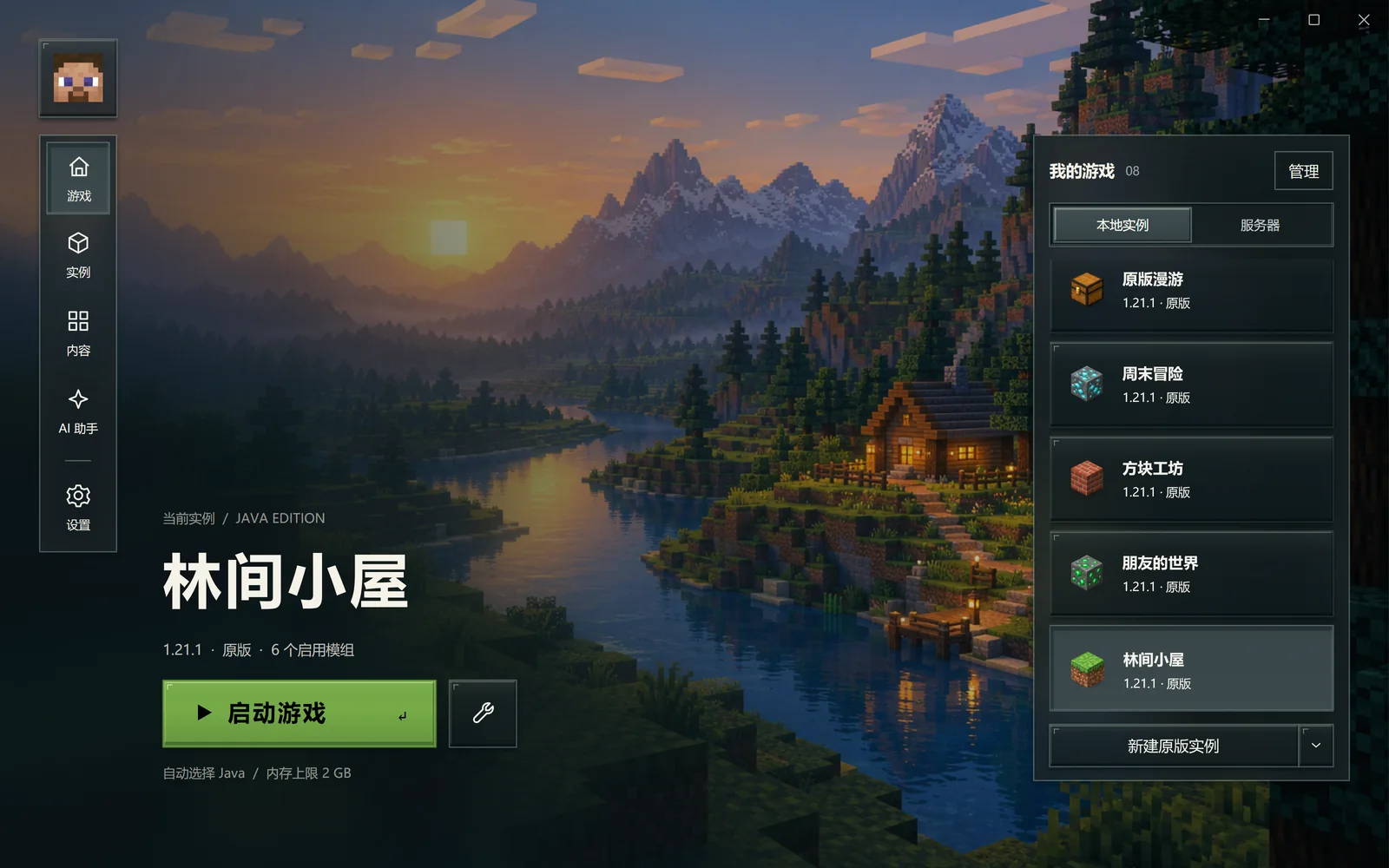
启动器可能先准备文件,再等待游戏窗口。看见窗口不代表主菜单或世界已经加载完,继续看游戏本身的状态。
5. 在游戏里创建世界
进入 Minecraft 后,从游戏菜单创建世界、打开存档或加入服务器。第一次可以建一个不含重要进度的世界,熟悉移动、背包和退出方式。
退出时使用游戏中的保存并退出,等待保存结束。随后可以回到启动器管理世界与备份。
卡住时先看哪一页
下载或 Java 出问题,读启动问题;朋友给的是一个包文件,读整合包导入;需要解释当前提示,可以先保留错误原文,再请AI 助手说明。