
想提前看看一个种子的地形,或寻找适合开局的世界,从左上角头像菜单打开 种子探索器。它是独立窗口,不需要先选择账户。
输入种子,看一张地图
- 选择 查看地图 与 输入种子 来源。
- 选择已安装的 Minecraft 版本,填写种子。也可以用随机按钮得到一个候选。
- 选择主世界、下界或末地;按需要选择地表或切层视图。
- 点击生成按钮,或在种子框按 Enter。
- 地图出现后拖动平移、滚轮缩放,再按需要查看结构与地点。
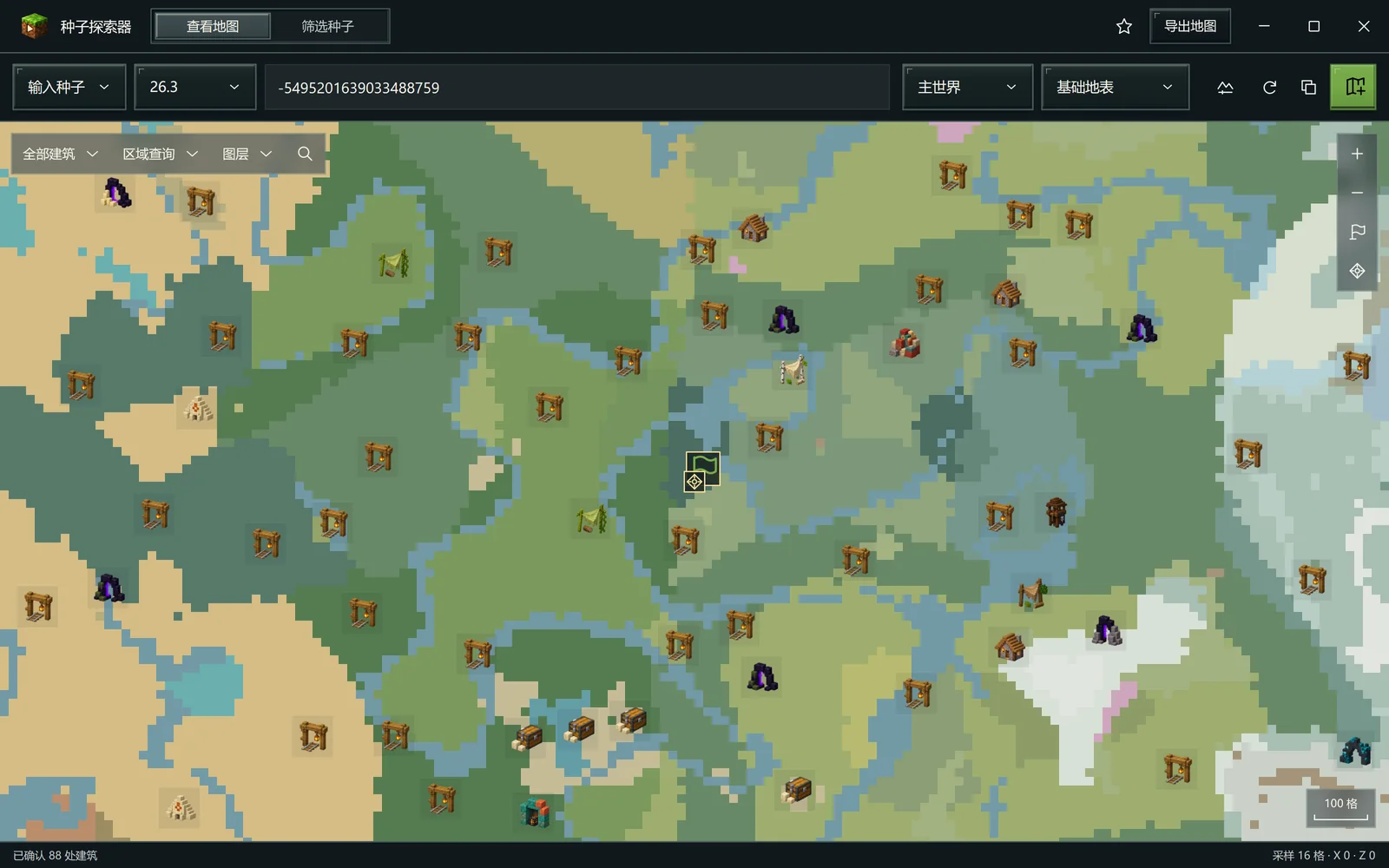
顶部决定生成条件,地图上的工具负责定位、筛选结构和调整图层。
地图使用对应版本的原版运行时生成。版本列表中的未安装项不可直接生成,先准备相应实例。生成需要 Java 和游戏依赖,首次初始化通常比后续浏览更久;可以保留已有地图等待新区域补齐。
已安装版本,但提示缺少 Java
游戏文件和 Java 是分别准备的。比如 26.3 需要 Java 25:回到该实例的启动配置,确认已经选择适用的运行时;没有可用项时,在 设置 → Java 与内存 → Java 运行时管理 扫描、导入或下载。
配置好后重新打开探索器再生成。草稿中的种子和版本可以保留,早先临时填写过的 Java 路径不会替代当前实例的实际配置。
找回方向
| 工具 | 用法 |
|---|---|
| 出生点旗标 | 回到该种子原版计算的主世界出生点 |
| 原点罗盘 | 回到 X=0、Z=0 |
| 坐标定位 | 输入目标位置,跳到指定区域 |
| 建筑筛选 | 只显示当前关心的结构类型 |
| 图层 | 调整群系、结构与地点等显示 |
| 收藏 | 保留当前种子和视野,方便下次回来 |
| 导出 | 保存已完成的可见地图图像 |
出生点和原点可能不在一起。下界、末地也不能直接套用主世界出生坐标。远景主要看地形与群系;想找局部结构,放大到目标区域,并查看底部的查询状态。
点开结构,查看内部
点击地图上的结构标记,查看类型与位置,再打开结构预览。预览使用实际生成的方块、模型与纹理,可以旋转、切换俯视、调整高度范围与剖切。
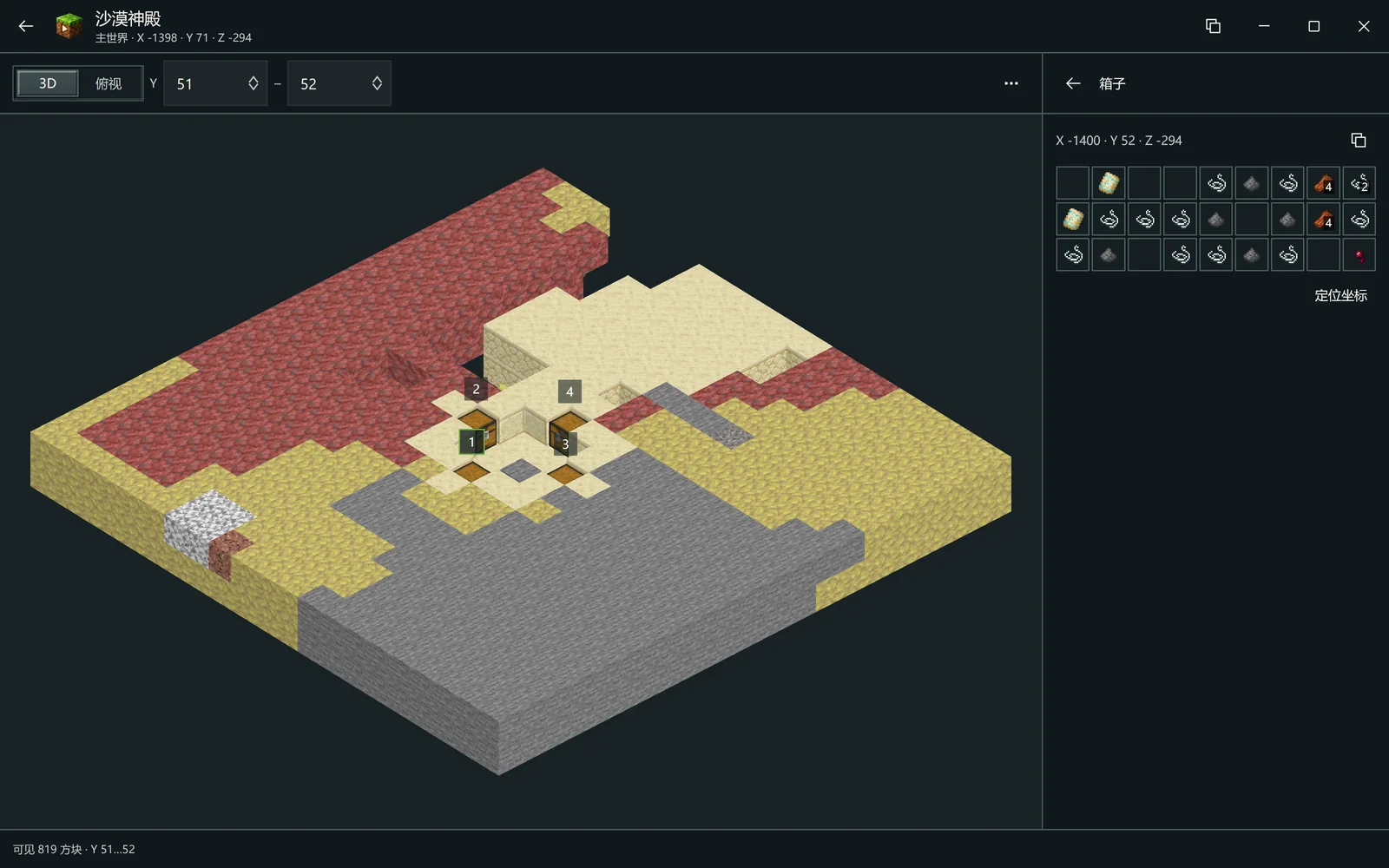
容器列表可定位箱子并查看可预测物品。区域查询也可查找容器、统计区域内容。这里展示的是所选原版生成条件下的结果;模组结构、服务器改动与运行时奖励需要另看实际世界。
按条件筛选种子
切换到 筛选种子,逐条添加结构或群系条件。候选随所选版本更新;例如用图中的 26.3 筛选:
出生点 512 格内有村庄,同时附近能找到斑驳森林和河流。
- 给条件选择实际结构或群系。
- 设置距离范围;主世界可参照出生点或原点,也可以参照前一条条件的位置。
- 结构条件可填写最少数量。群系条件可调整采样间隔,较小间隔会检查得更细,也会增加工作量。
- 设置候选数量、结果上限和时间预算,点击开始。
- 命中后点结果卡打开地图,核对出生点、结构与周边地形。
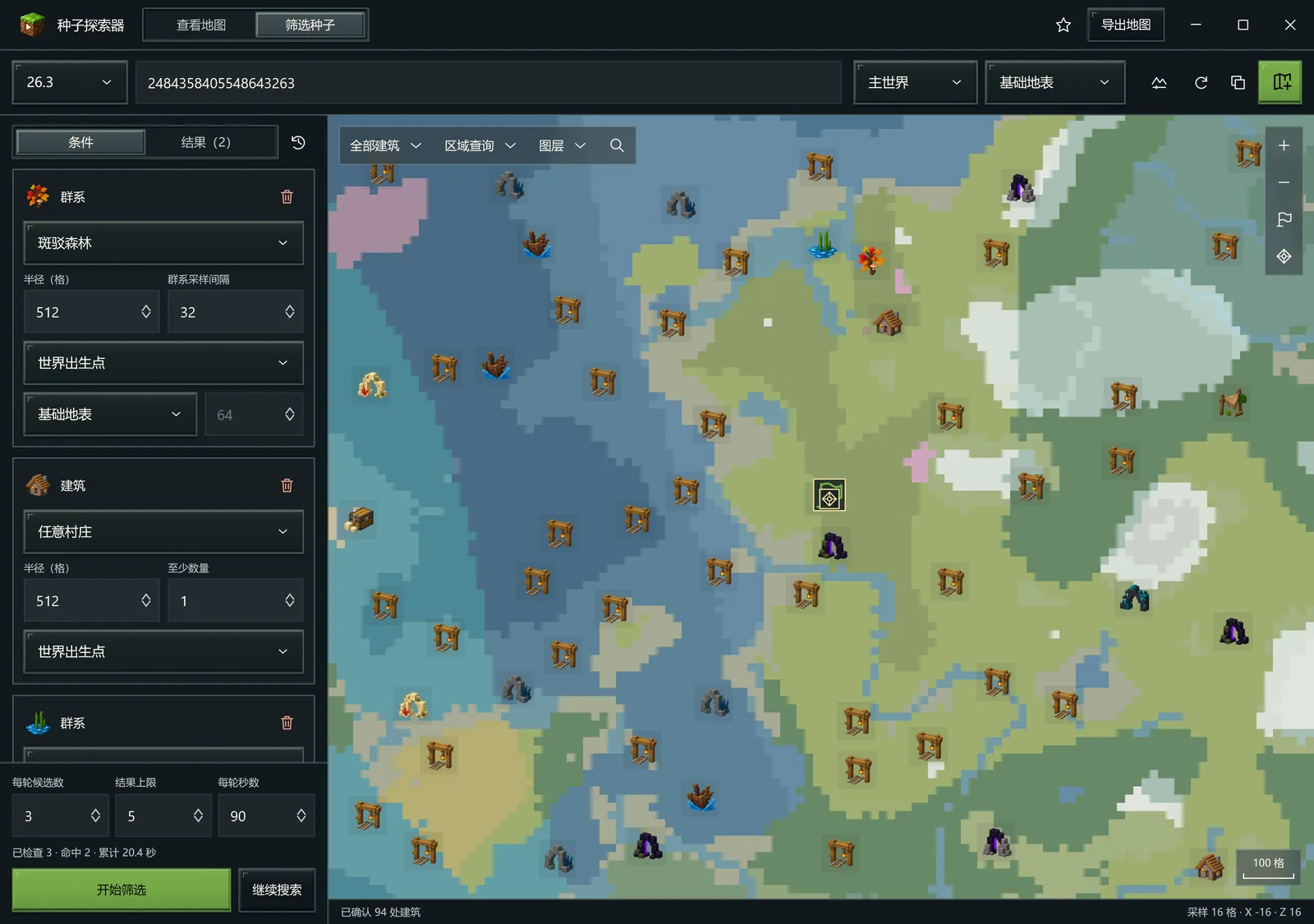
参照前一条件适合表达“村庄附近还有什么”;分别参照出生点,则表达“这些地点都在出生点附近”。两种写法的目标不同。
停止会保留已经找到的结果。预算用完但没有命中时,可以继续搜索,沿用该次搜索的条件和进度;这只说明已检查的候选没有命中。条件、草稿与历史可以恢复,打开窗口本身不会自动启动生成或筛选。
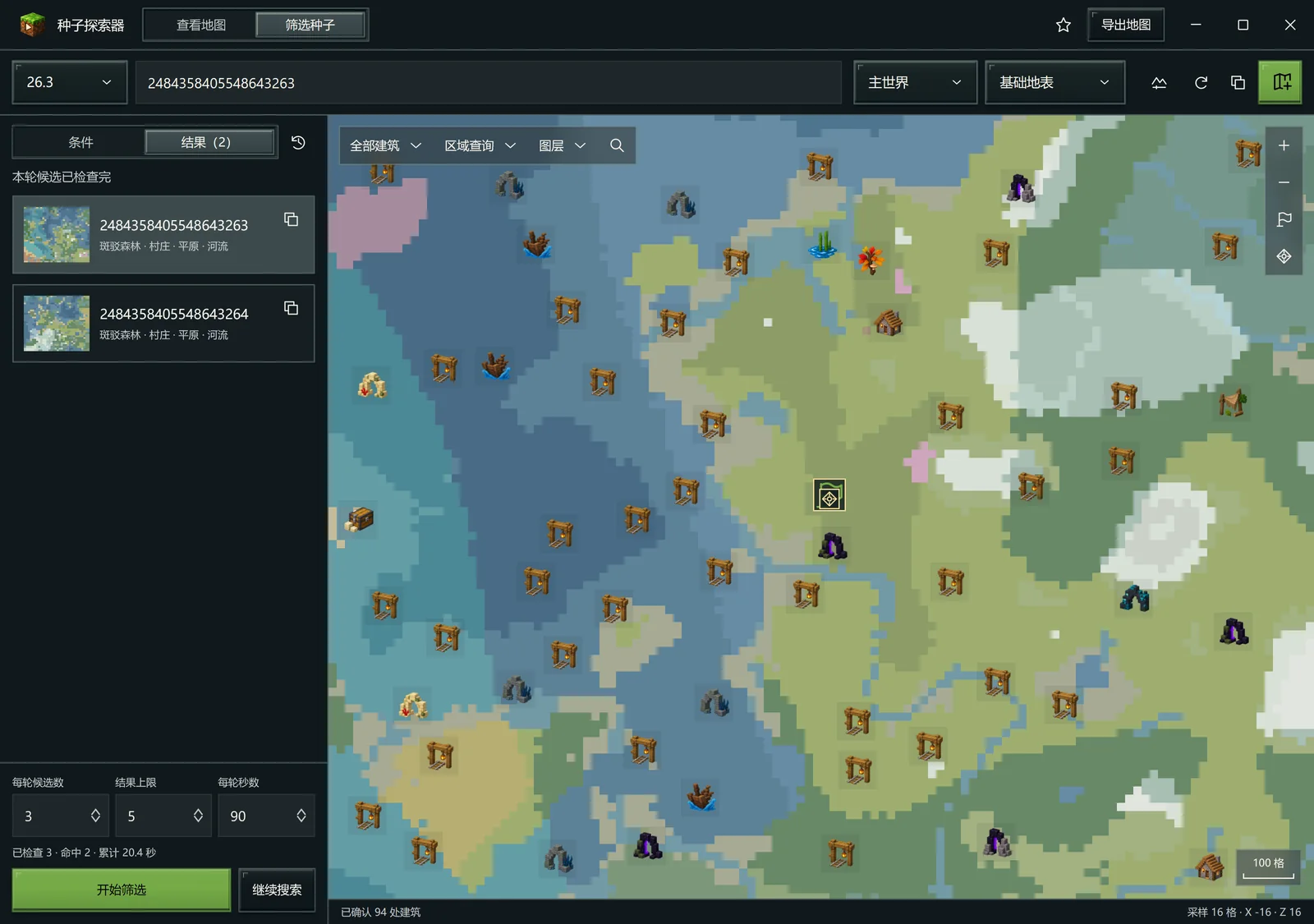
打开命中结果查看地图;历史保留已检查数量、命中与搜索用时。
查看已有存档
切换来源为 实例世界,选择实例和存档;也可以从内容页的世界菜单打开地图。版本和种子从存档读取。
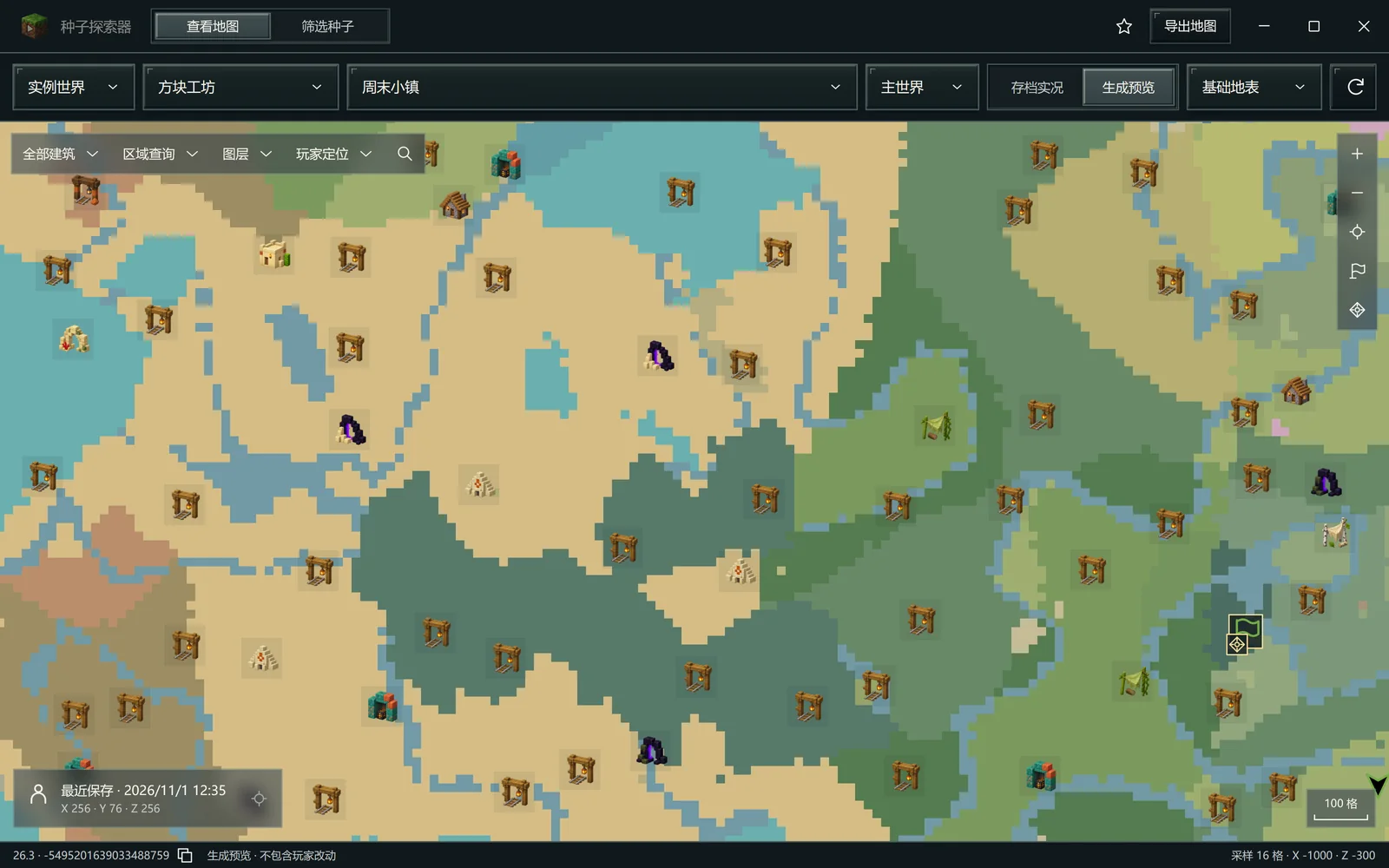
从存档读取版本与种子后,切换到生成预览,查看原版地形与结构。
存档区块包含你已经建造或挖掘的内容;外围原版预览用于了解尚未保存的区域。地图会区分这两种来源。模组世界的外围补图也只代表可用的原版生成预览。
玩家位置可能是实时、最近保存或断线状态。有有效实时位置时可以跟随玩家,手动平移会停止跟随。只读到保存位置时,先用定位查看最后落盘的位置。
想保存游戏进度,使用世界备份。地图收藏和导出图片不包含存档文件。