
想让朋友进入自己的单人世界,可以在 RMCL 创建一个陶瓦联机房间。房主运行并保存世界,朋友在自己的电脑上运行客户端。已有长期服务器地址时,使用服务器收藏更方便。
先打开联机入口
进入 设置 → 启动器 → 联机,打开联机开关。左侧随后出现 联机 页面。这个开关初始关闭;不使用联机时可以保持关闭。
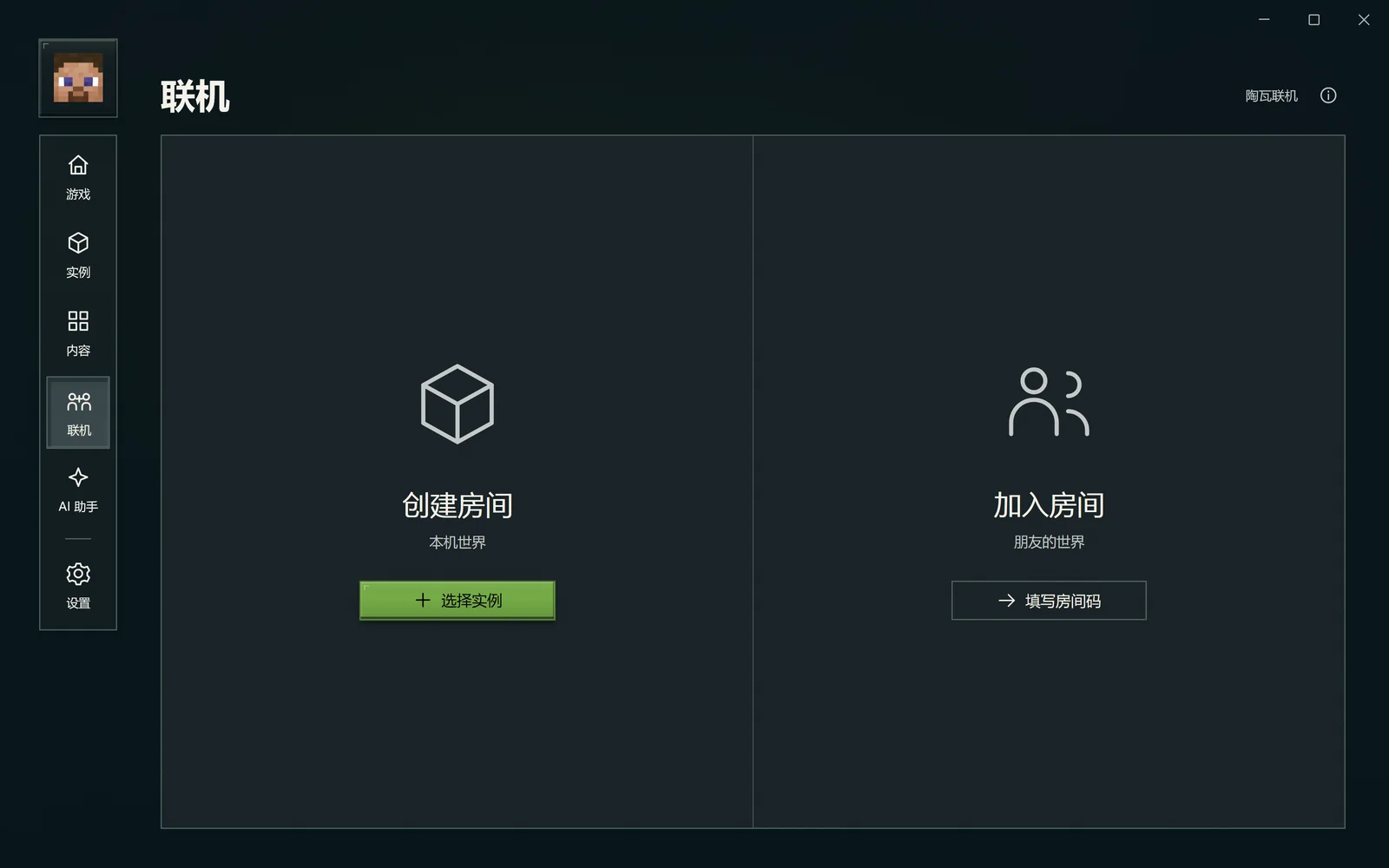
开始前,双方确认 Minecraft 版本、加载器和模组。原版与模组版、同一模组的不同版本,都可能影响能否进入世界。房间码负责建立连接,游戏环境需要另外准备。
房主:创建房间
- 在联机页的 创建房间 一侧点击 选择实例;也可以从实例菜单选择 用此实例创建房间。
- 选择本机实例。还没有合适实例时,可以在同一个弹窗中新建原版实例或导入整合包。
- 在 选择世界 中选一个已有存档,或保留 在游戏中选择或新建。
- 填写便于朋友辨认的房间名称,点击 启动游戏并创建房间。
- 进入世界,等待房间显示可加入,再复制房间码发给朋友。
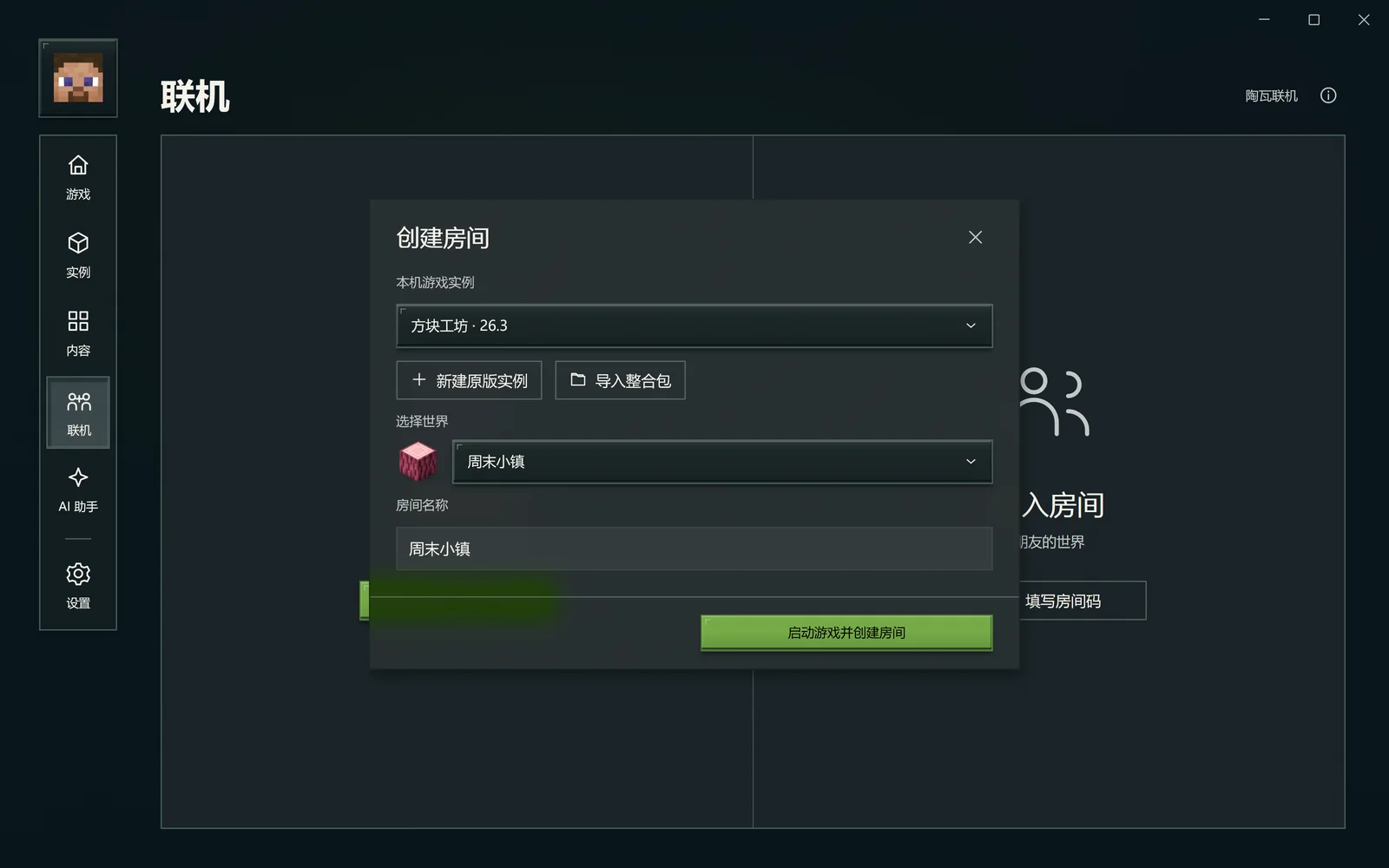
可以复用已有世界,也可以进入游戏后再选。存档保存在房主的原实例中。
支持自动开放的游戏会在进入世界后开放局域网。遇到需要手动处理的版本,按页面提示到游戏暂停菜单中选择 对局域网开放。停在标题画面或世界尚未开放时,朋友还不能加入。
朋友:填写房间码并加入
- 向房主取得房间码,以及游戏版本和模组要求。有整合包时一并取得。
- 点击 填写房间码,粘贴房主发来的码;可以从一段邀请文字中识别有效的陶瓦房间码。
- 选择已经准备好的本机实例。没有合适实例时,在弹窗中新建或导入包。
- 核对游戏环境。如果提供了整合包,先查看差异,完成必要下载或手工补件。
- 确认加入。连接入口就绪后,启动器启动对应客户端;按页面提供的连接地址进入游戏。
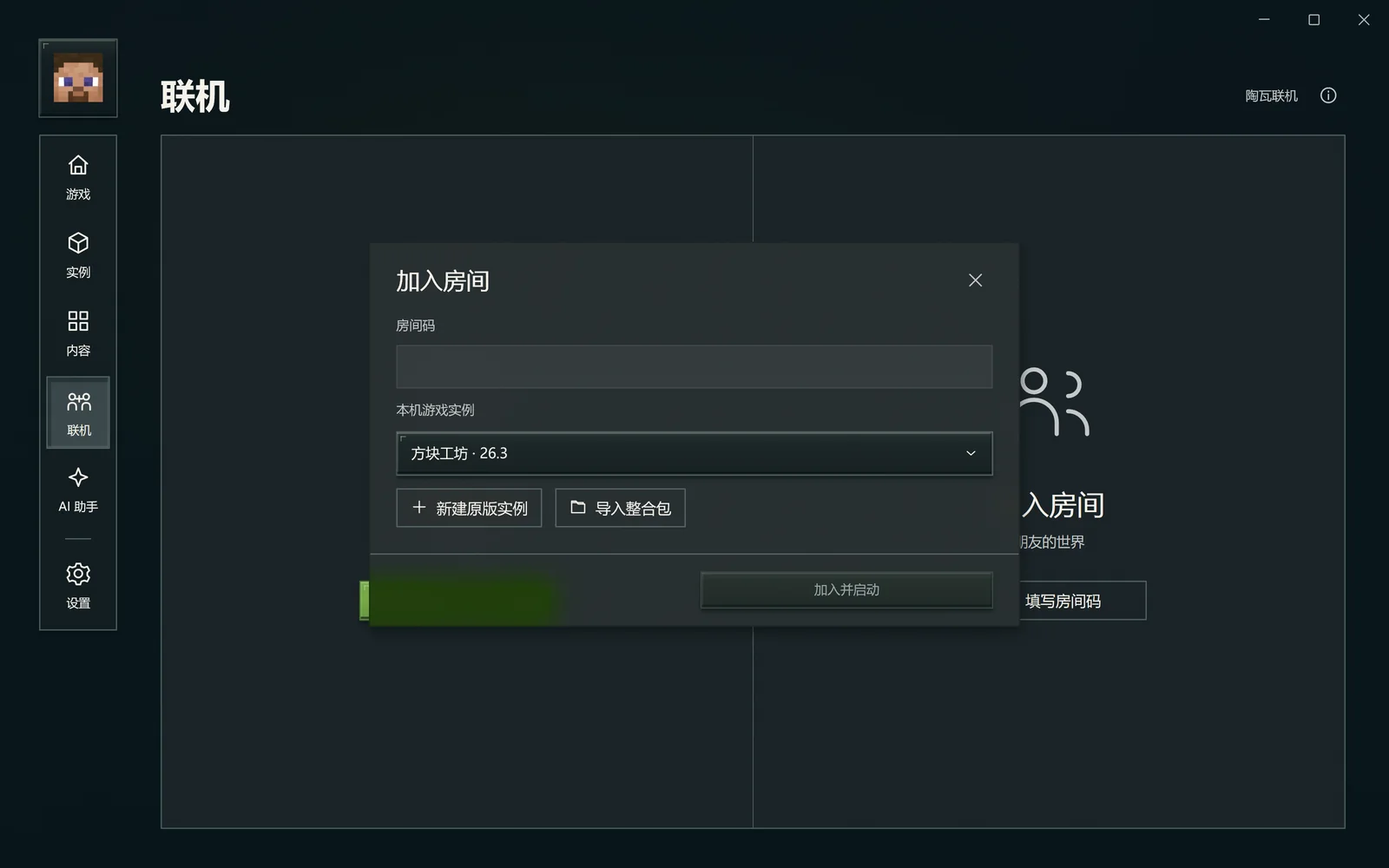
只有房间码时,先向房主确认版本;它不包含模组清单或整合包文件。
准备过程中关闭弹窗会取消本次准备,保留草稿与可恢复的数据。重新打开后使用 继续准备,不用为了重试创建第二份实例。
在房间里看什么
房间顶部显示房间名、房主或加入者身份、当前状态和结束操作。下方左侧是联机成员,右侧是所选实例的游戏环境与分享操作。点击环境中的内容入口,可直接管理这套实例的模组。
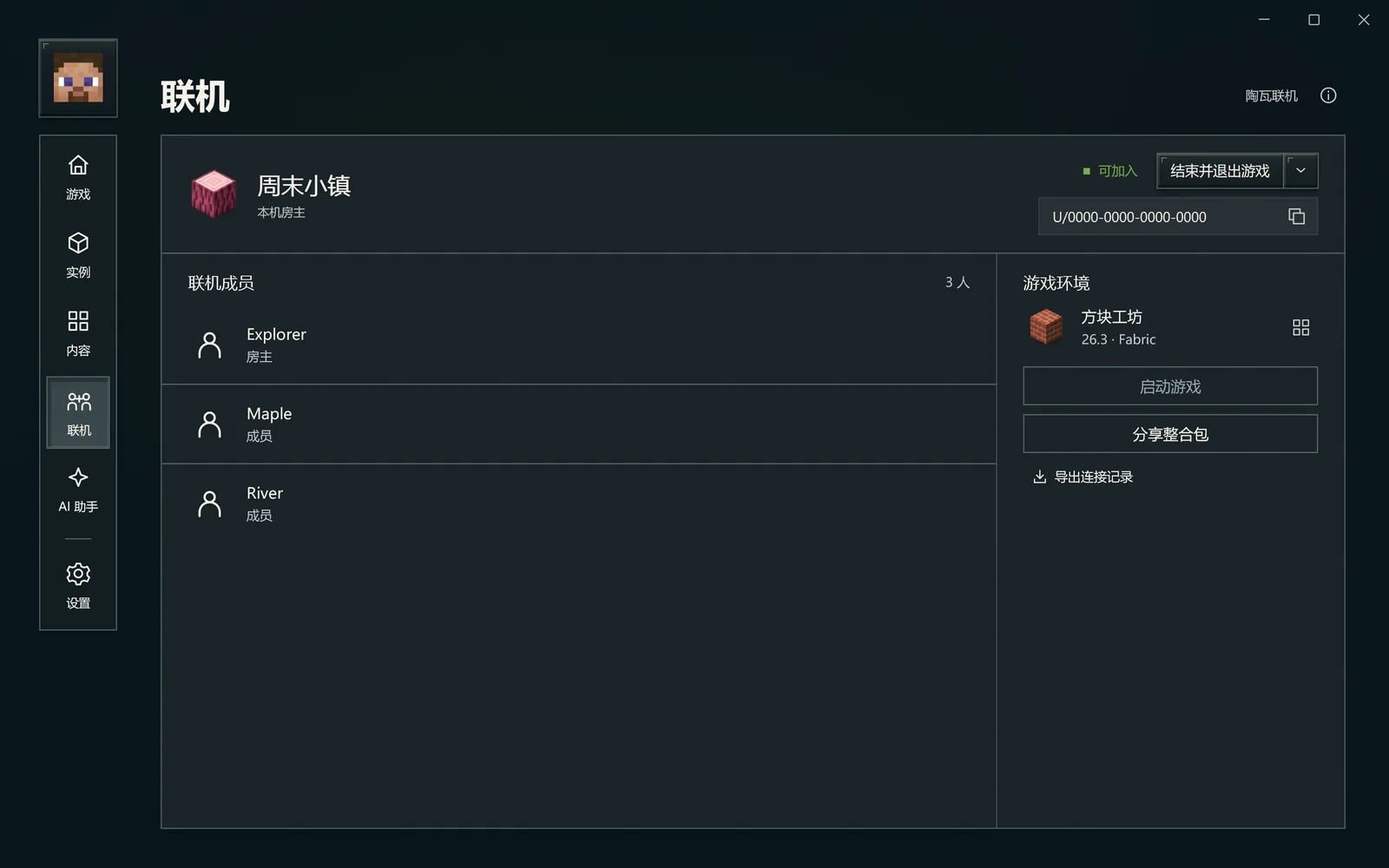
房间码在连接与世界开放条件满足后出现。把它私下发给要邀请的朋友。
| 看到的情况 | 接下来做什么 |
|---|---|
| 等待进入世界、尚不可加入 | 房主先进入单人世界,完成开放 |
| 可加入、等待朋友加入 | 复制房间码,让朋友加入 |
| 网络已连接,但游戏报错 | 查看游戏的版本、模组和身份认证提示 |
| 连接已断开 | 保留当前游戏,使用房间里的重试;恢复后在游戏内重新连接 |
| 房间已结束 | 原邀请码失效,需要重新创建或加入 |
把整合包分享给朋友
房主可在 游戏环境 中分享整合包。联机分享包含启用内容的来源引用与共享配置、脚本,不包含自己的世界、服务器收藏和个人游戏选项。
导出结果若列出未包含的本地文件,双方需另外处理这些缺件。启动器内置模组由对方自己的 RMCL 安装,不能把它们当成普通社区下载引用。具体包流程见整合包导入与导出。
最小化后的迷你窗
在设置中启用 联机迷你窗口 后,房主把主窗口最小化或收进托盘时,会出现紧凑的房间状态窗。可以复制房间码、展开成员或返回房间。
主窗口恢复时迷你窗收起。关闭小窗只收起这一次显示,不结束房间;加入者不会显示房主迷你窗。
结束房间与保留游戏
房间右上角主按钮是 结束并退出游戏,加入者看到 离开并退出游戏。它会请求对应 Minecraft 正常退出;游戏仍有保存或确认页面时,返回游戏完成处理。
想继续单人游玩,展开结束按钮旁的箭头,选择 仅停止联机 或 仅离开房间。这会保留正在运行的游戏。房主退出世界、切换世界或退出游戏,也会结束原房间。
在设置中关闭联机时,活动房间会先请求确认。确认关闭采用仅停止联机的方式,游戏继续运行。
连接不顺时
先让双方保持同一游戏版本与模组,再区分错误发生在连接房间还是进入游戏。Windows 首次询问联机组件或 Java 的防火墙权限时,按自己使用的网络决定是否允许。
临时断线会尝试恢复,游戏保持运行。恢复后重新连接游戏地址;原先断开的游戏连接不会自动续上。房主另有普通服务器地址时,可使用备用地址连接。
联机页提供 导出连接记录,适合排查连接阶段的问题;游戏踢出、模组不符或认证错误还需要 Minecraft 日志。发送记录前删去房间码和私人地址,操作见日志与反馈。