
在哪里找到截图
进入 内容,先选择实例,再切到 世界 后面的 截图 分类。这里读取该实例游戏目录下的 screenshots 文件夹,不是全局图库,也不会按世界自动分组。
Minecraft 的默认截图键是 F2;如果改过键位,以游戏中的设置为准。拍好后回到启动器,必要时点击刷新。还没有图片时,可以通过 打开截图文件夹 查看位置。
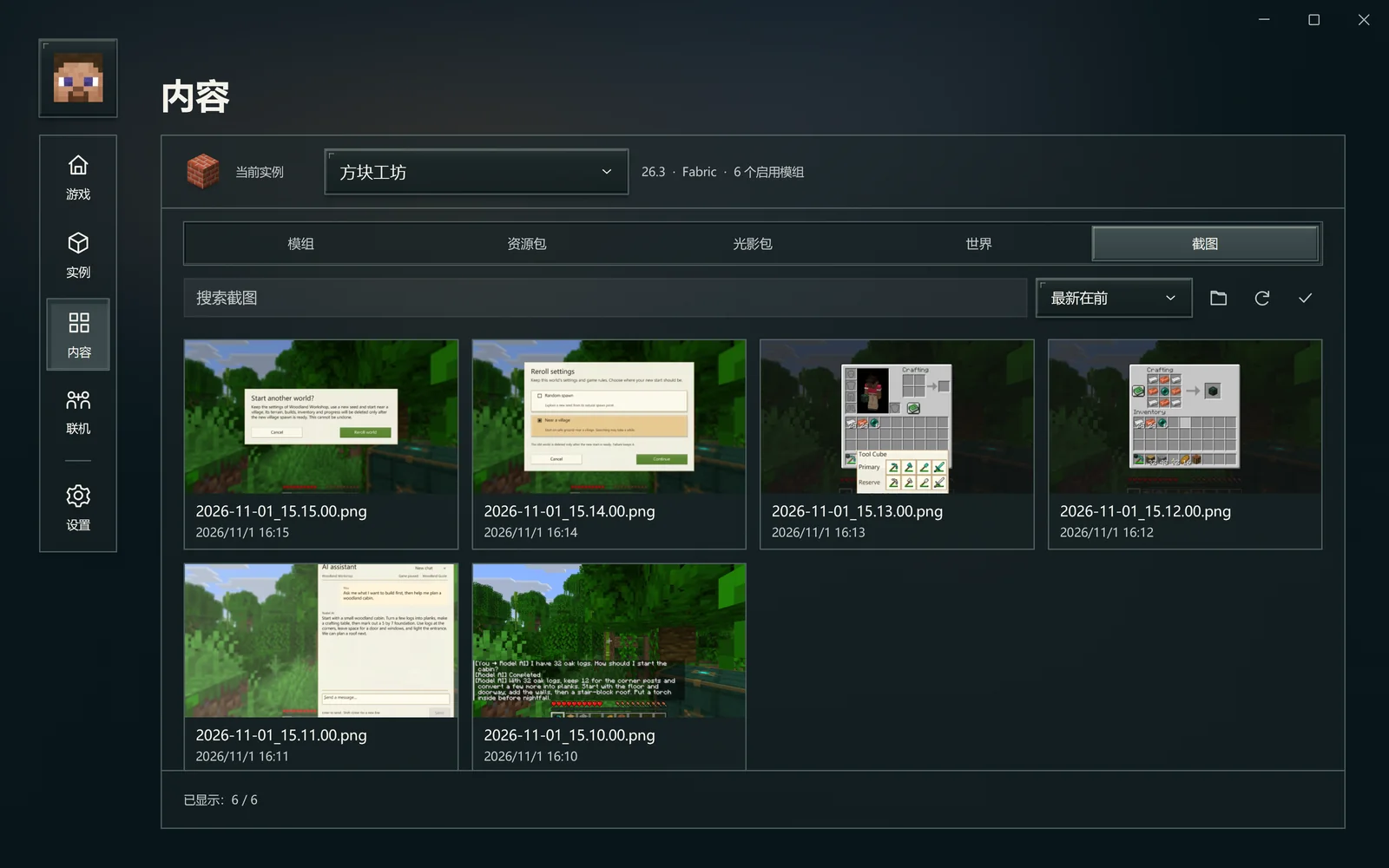
浏览、搜索和打开
输入文件名的一部分筛选图片。默认 最新在前,也可以切换到最早在前或按名称排序;时间顺序依据文件修改时间。
缩略图采用 16:9 居中裁切,原文件的尺寸和内容不变。双击 图片会交给 Windows 默认图片查看器打开,启动器没有另外内置大图编辑器。
| 操作 | 效果 |
|---|---|
| 单击 | 选择图片,不立即打开 |
| Ctrl + 单击 | 加入或移除一张选择 |
| Shift + 单击 | 按当前显示顺序连续选择 |
| Ctrl+A | 图库有焦点时全选当前结果,再按一次取消全选 |
| Space / Enter | 键盘导航时选择 / 打开当前焦点图片 |
搜索框中的 Ctrl+A 仍然选择文字。多选后使用底部操作批量导出或删除;取消选择不会删除文件。
复制、改名与导出
右键或长按一张图片,可以打开操作菜单:
- 复制图片:把图片内容放入剪贴板,便于粘贴到支持图片的应用。
- 复制文件:复制这一个文件,便于粘贴到文件夹或支持附件的应用。
- 重命名截图:修改文件名,不覆盖已有同名文件。
- 导出:选择目标文件夹并复制原图;原文件保留,不把裁切后的缩略图当作导出结果。
- 打开所在位置:在资源管理器中定位当前文件。
批量导出可能有部分项目失败,例如目标已有同名文件。查看操作结果中的完成项和失败原因,再处理剩余图片,不必把成功项反复覆盖。
删除与恢复
删除确认中提供三种选择:移入回收站、直接删除 和 取消。通常选择回收站,误删后可通过 Windows 回收站恢复。
图片已被其他应用改动或正在被占用时,先处理提示,再刷新和重新选择。截图管理不要求先关闭游戏,但不能绕过实际文件占用。
分享之前
检查截图里的聊天、服务器地址、坐标、玩家名或其他不打算公开的信息。用于反馈时,只分享必要画面;更多说明见反馈与日志。